
Come si usa Highlight Clipper
Dalla nuova partita al Supercut in pochi passi. Le stesse spiegazioni le trovi nell'app: compaiono la prima volta che apri ogni schermata e puoi rivederle da Profilo → Supporto → Rivedi i suggerimenti.
Quattro passi per il videomaker
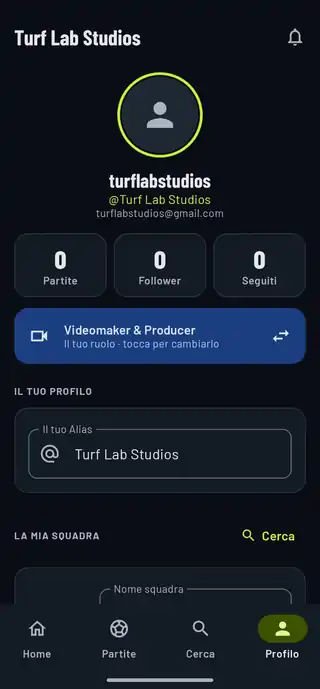
Entri con Google o con la tua email, con la password oppure con un link di accesso che ti arriva per email. Al primo accesso scegli il ruolo: Videomaker & Producer per riprendere le partite, Spettatore & Scout per guardarle. Lo cambi quando vuoi dal Profilo.
Crea la partita
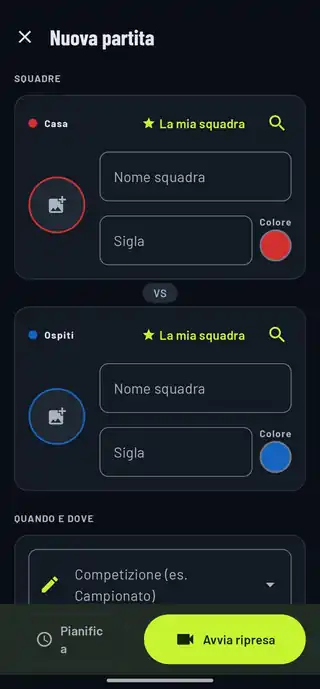
Tocca Nuova partita e scegli squadre, loghi e privacy. Con una competizione tempi, luogo e sfondo si ricordano da soli.
Riprendi da bordo campo
Metti il telefono in orizzontale, meglio su un cavalletto, e segui il gioco. La ripresa continua anche a schermo bloccato.
Salva con un tocco
Quando succede qualcosa tocca CLIP, Gol o un cartellino: l'app salva i secondi appena passati. Va bene anche un telecomando Bluetooth.
Il Supercut è pronto
A fine partita trovi il montaggio con il tabellone, in orizzontale o in verticale per i social, da condividere o pubblicare nella Community.
Pronta in un minuto
- Squadre e loghiScrivi il nome o tocca la lente per cercare la squadra con il logo ufficiale. Con la stella metti la tua squadra in un tocco.
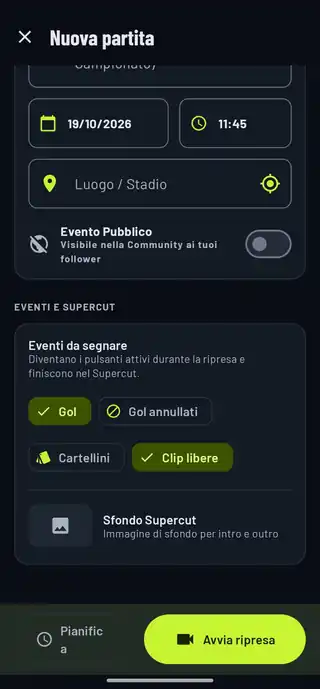
- CompetizioneScegli un campionato o un torneo: tempi, luogo e sfondo si compilano da soli. Da "Gestisci eventi" ne crei uno nuovo.
- Partita pubblicaSe la attivi, il Supercut va nella Community ai tuoi follower e resta online 7 giorni. Se no, i video restano solo sul telefono.
- Eventi da segnareScegli quali pulsanti usare in ripresa: gol, gol annullati, cartellini e CLIP. Gli stessi eventi finiscono nel Supercut.
- Avvia o pianificaAvvia ripresa apre subito la fotocamera. Pianifica salva la partita per dopo: la ritrovi in Partite.
I pulsanti a bordo campo
Il telefono registra di continuo, ma tiene solo gli ultimi secondi. Le clip nascono quando tocchi un pulsante.
- Il calcio d'inizioTocca il cronometro al fischio: partono il tempo e la registrazione. Con la pausa la registrazione si ferma.
- Salva un'azioneTocca CLIP quando succede qualcosa: l'app tiene i secondi prima e dopo il tocco. Quanti, lo scegli in Profilo → Durata delle clip.
- Gol e cartellini+ segna un gol e salva la clip, − segna un gol annullato. Sotto ci sono il cartellino giallo e il rosso. Ogni squadra ha i suoi.
- Cronaca e replayApri la cronaca per rivedere, correggere o annullare un evento. Dopo la prima clip compare anche il replay, e la ripresa continua sotto.
- Tempo di giocoTocca il tempo per passare al successivo, per esempio all'intervallo.
- Telecomando BluetoothUn telecomando per selfie collegato al telefono salva una CLIP come il pulsante. Funziona con lo schermo acceso e l'app aperta.
- Fine partitaAl fischio finale tocca il pulsante di fine: l'app salva le clip e monta il Supercut. Prima di chiudere ti chiede conferma.
- la batteria è sotto il 30% e il telefono non è in carica;
- restano meno di 1,5 GB liberi, lo spazio che serve per una partita intera;
- è attivo il risparmio energetico, che può rallentare la ripresa.
Rivedi e condividi
Al fischio finale la partita si apre nella sua galleria, con il Supercut e tutte le clip.
- Il SupercutTutti gli highlight in ordine, con intro e tabellone. Tocca play per guardarlo.
- TimelineGli eventi della partita in ordine: toccane uno per rivederlo. Con il Supercut pronto salti al suo punto nel video.
- CondividiInvia il Supercut su WhatsApp, Instagram, TikTok o YouTube, in orizzontale o in verticale 9:16, oppure salvalo in Galleria. Per le partite pubbliche c'è anche il link web, che si guarda nel browser senza app.
- Le singole clipOgni clip ha il suo menu ⋮ per guardarla, condividerla, salvarla in Galleria o eliminarla.
Spettatore & Scout
- Trova i videomakerDa Cerca trovi chi riprende le partite della tua squadra: seguilo per non perderti nulla.
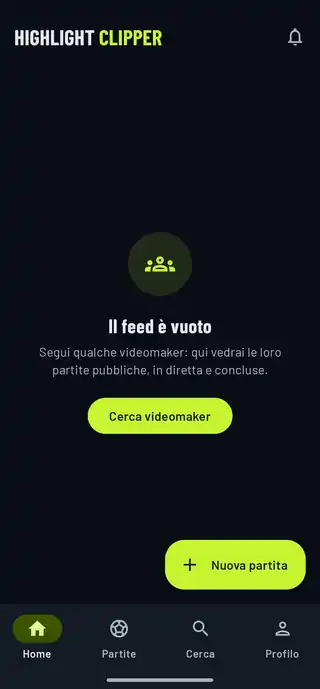
- Guarda gli highlightNella Home arrivano i Supercut e le clip delle partite di chi segui.
- PartecipaMetti mi piace e commenta. Se qualcosa non va, segnalalo dal menu ⋮ del video.
Domande e risposte
Come scelgo quanti secondi salvare?
In Profilo → Durata delle clip decidi, per gol, gol annullati, cartellini e CLIP, quanti secondi tenere prima del tocco (da 10 a 40) e quanti dopo (da 0 a 20), a passi di 5. Si parte da 30+10 per i gol, 30+5 per i gol annullati, 20+5 per i cartellini e 35+5 per le CLIP. I secondi "dopo" si registrano aspettando, quindi la clip è pronta qualche secondo più tardi. "Ripristina predefiniti" riporta i valori iniziali.
Cosa succede quando metto in pausa?
Con la pausa si fermano il cronometro e la registrazione, per esempio a una sostituzione lunga o a un infortunio. Quando riparti, il video girato prima della pausa non finisce nelle clip successive, così il tempo stampato sul video resta giusto. Le clip già salvate restano.
Quanta batteria serve?
Una partita intera con lo schermo acceso consuma molto: parti con il telefono carico e, se puoi, collega un power bank. Sotto il 30% l'app te lo ricorda prima del via. Meglio anche disattivare il risparmio energetico, che può rallentare la ripresa. La registrazione continua a schermo bloccato.
Come si usa il telecomando Bluetooth?
Va bene un comune telecomando da selfie. Collegalo al telefono dalle impostazioni Bluetooth di Android, poi apri la ripresa: ogni pressione salva una CLIP, come il pulsante sullo schermo, e non cambia il volume. Funziona con l'app aperta e lo schermo acceso; mentre l'app mostra i suggerimenti il telecomando aspetta.
Come funziona la diretta YouTube?
È facoltativa. In Profilo → Diretta YouTube attiva l'interruttore e collega il tuo canale con "Aggiungi canale" (vanno bene anche i canali gestiti come account brand). Il canale deve avere le dirette abilitate: su YouTube la prima attivazione richiede fino a 24 ore. In ripresa tocca LIVE: la partita va in onda con il tabellone sul video e le clip continuano a salvarsi come sempre. A fine diretta il video resta sul canale con un capitolo per ogni evento. Serve una buona connessione dati.
Come mando il Supercut a chi non ha l'app?
Se la partita è pubblica, in Galleria tocca Condividi → "Link web": chi lo riceve guarda il Supercut nel browser, senza app e senza account, con squadre e risultato nell'anteprima. Il link vale 7 giorni e puoi disattivarlo quando vuoi dallo stesso menu. Può essere inoltrato, quindi mandalo solo a chi vuoi.
Posso entrare senza password?
Sì. Nella schermata di accesso scrivi la tua email e tocca "Ricevi un link di accesso via email". Apri il link da questo telefono entro un'ora ed entri subito; se non lo trovi guarda nello spam. Se lo apri su un altro telefono, l'app ti chiede di riscrivere l'email. In alternativa puoi entrare con Google o con email e password.
Come rivedo i suggerimenti dell'app?
In Profilo → Supporto trovi "Rivedi la guida introduttiva" per le schede di benvenuto e "Rivedi i suggerimenti" per le spiegazioni su Nuova partita, Ripresa e Galleria, che ricompaiono alla prossima apertura di ogni schermata.
Non trovo la risposta che cerco
Scrivici a turflabstudios@gmail.com o usa Profilo → Supporto → Invia un feedback. Le altre domande, su costi, account e privacy, sono nella pagina principale.